Jenkins安装记录

本文最后更新于:2023-03-13, 23:48:50

0、简介

Jenkins是一个开源的、提供友好操作界面的持续集成(CI)工具,主要用于持续、自动的构建/测试软件项目。Jenkins用Java语言编写,可在Tomcat等流行的servlet容器中运行,也可独立运行。通常与版本管理工具(SCM)、构建工具结合使用。常用的版本控制工具有SVN、GIT,构建工具有Maven、Ant、Gradle。

简而言之就是,一键完成拉代码、编译、构建、部署等任务

1、安装

1.1 下载最新安装包


1.2 打开安装包所在目录,运行命令 (前提是已经安装好jdk环境)

1
java -jar jenkins.war --httpPort=8080


1.3 打开浏览器进入链接 http://localhost:8080.


1.4 填写初始密码
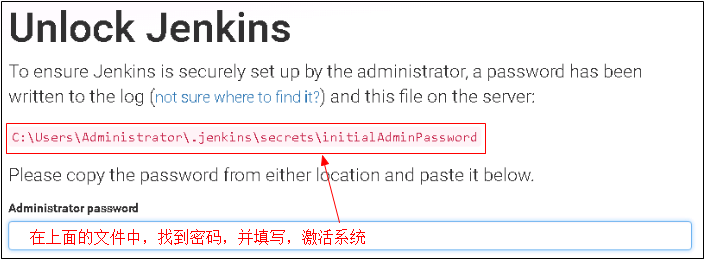
填写初始密码


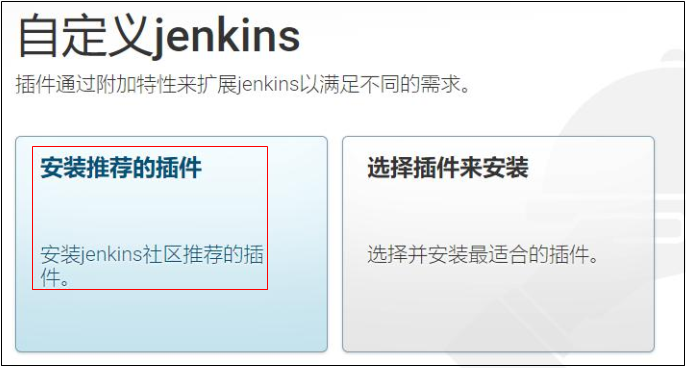
1.5 安装推荐的插件

安装推荐的插件

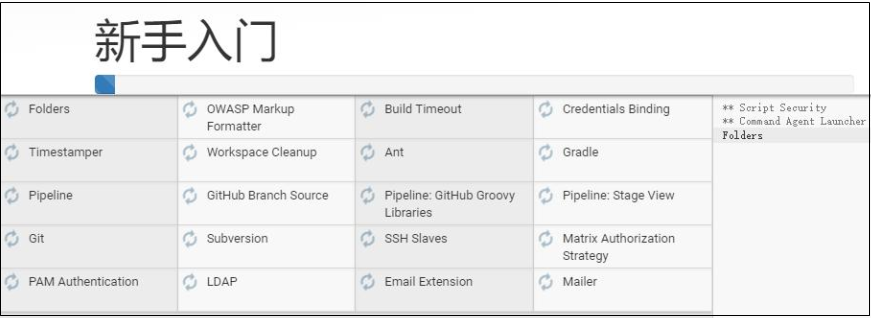
等待安装完成


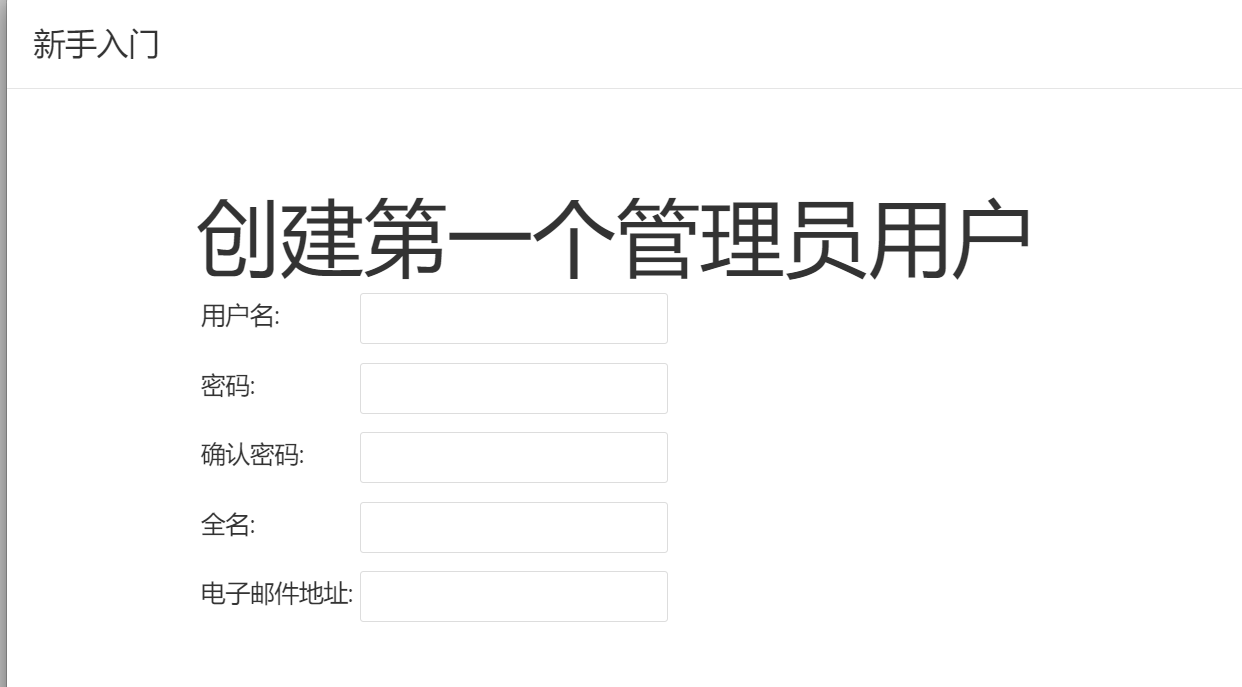
1.6 创建初始账户

创建账户


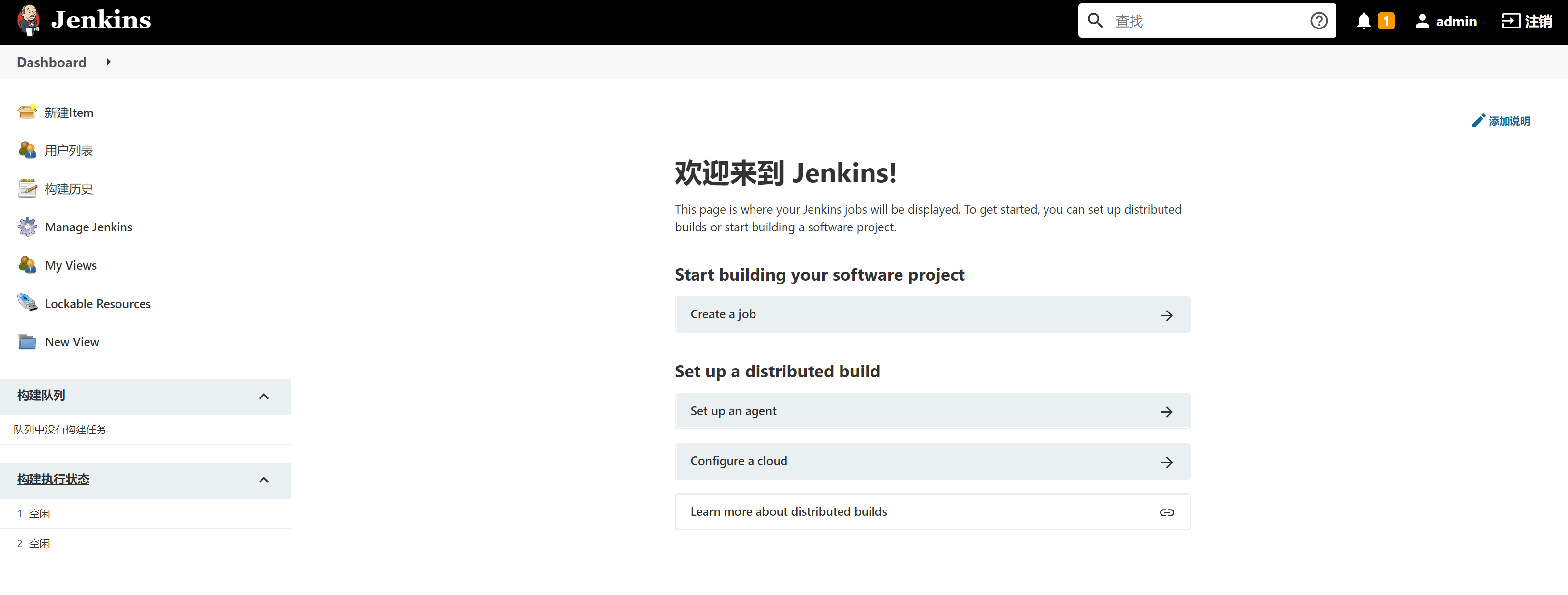
1.7 进入系统

进入系统


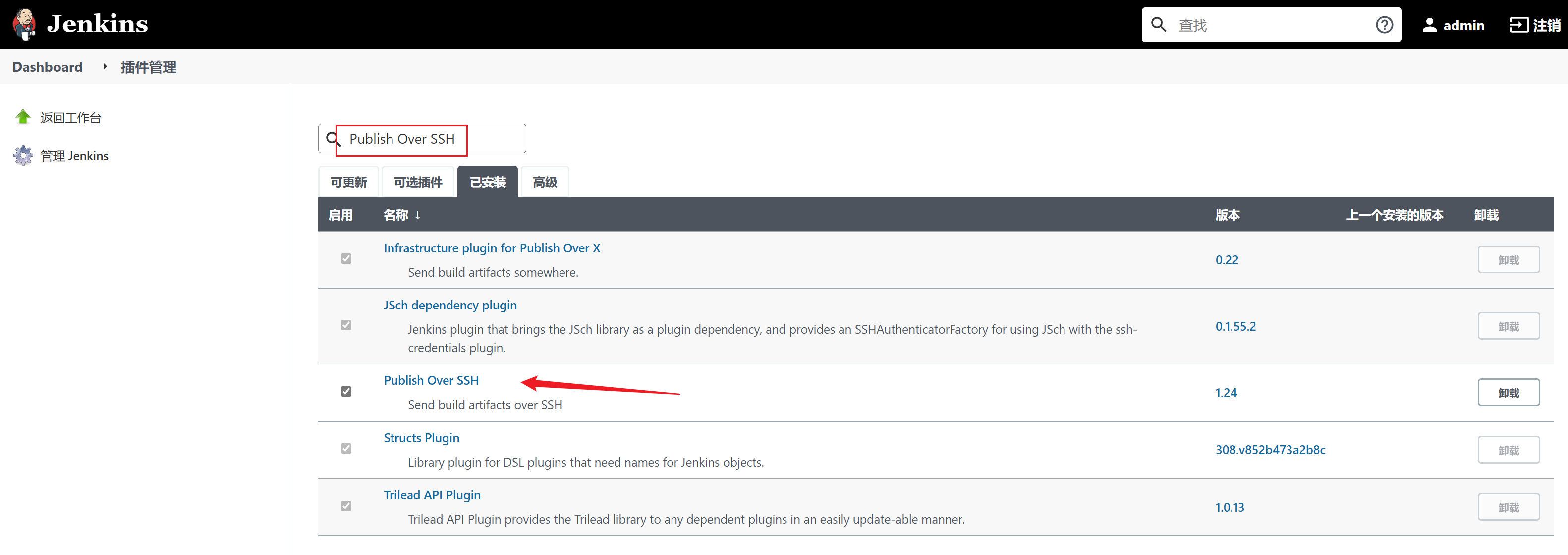
1.8 安装 Publish Over SSH 插件,在可选插件里搜索它并安装
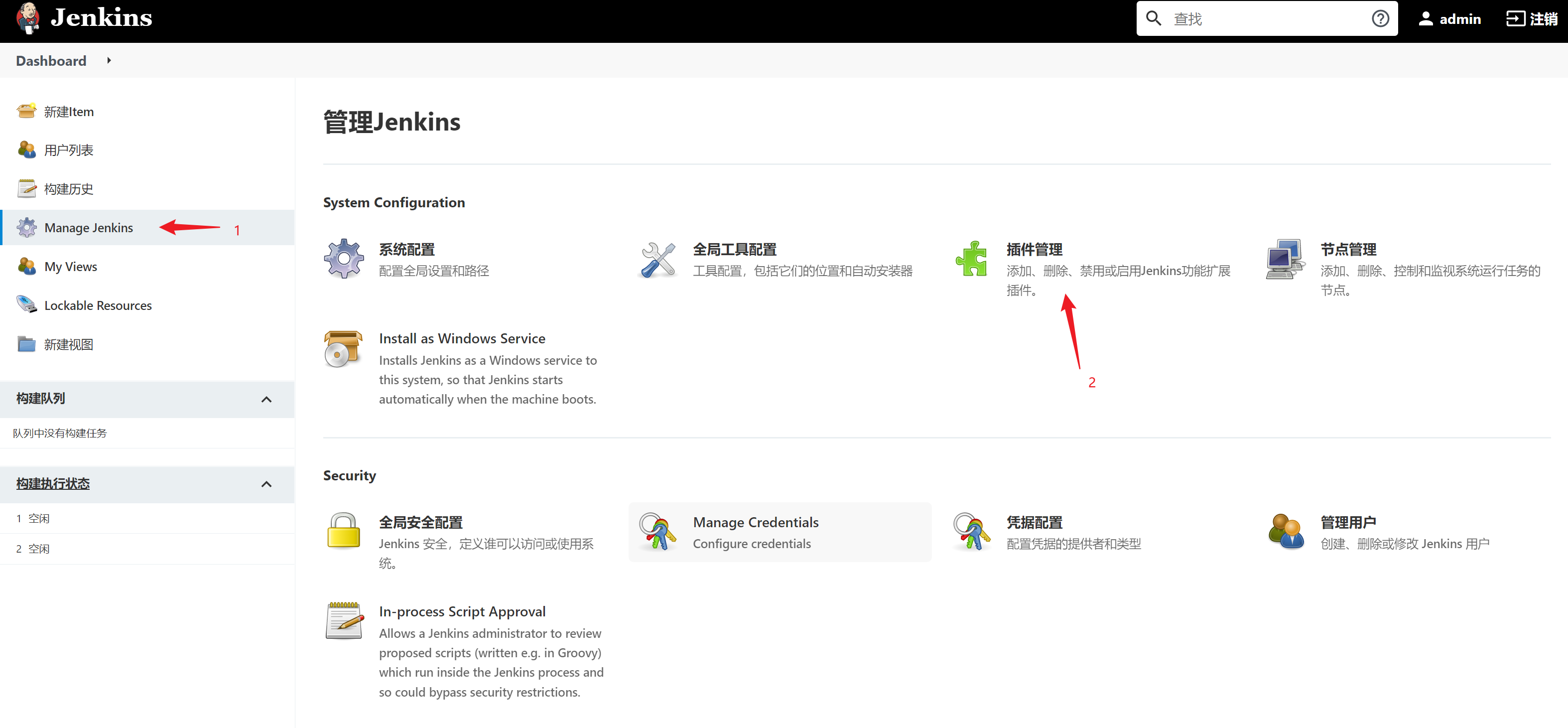
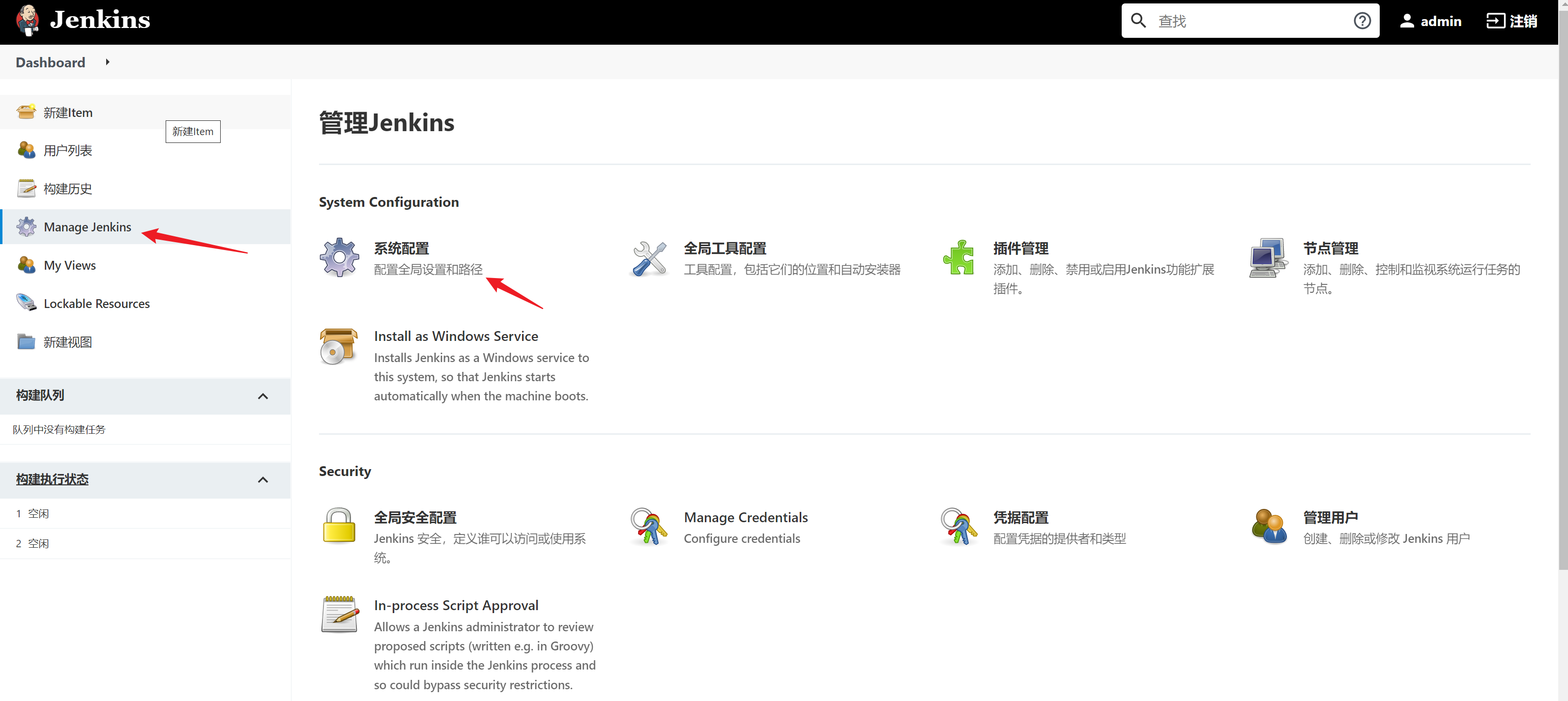
进入插件管理

安装后的状态


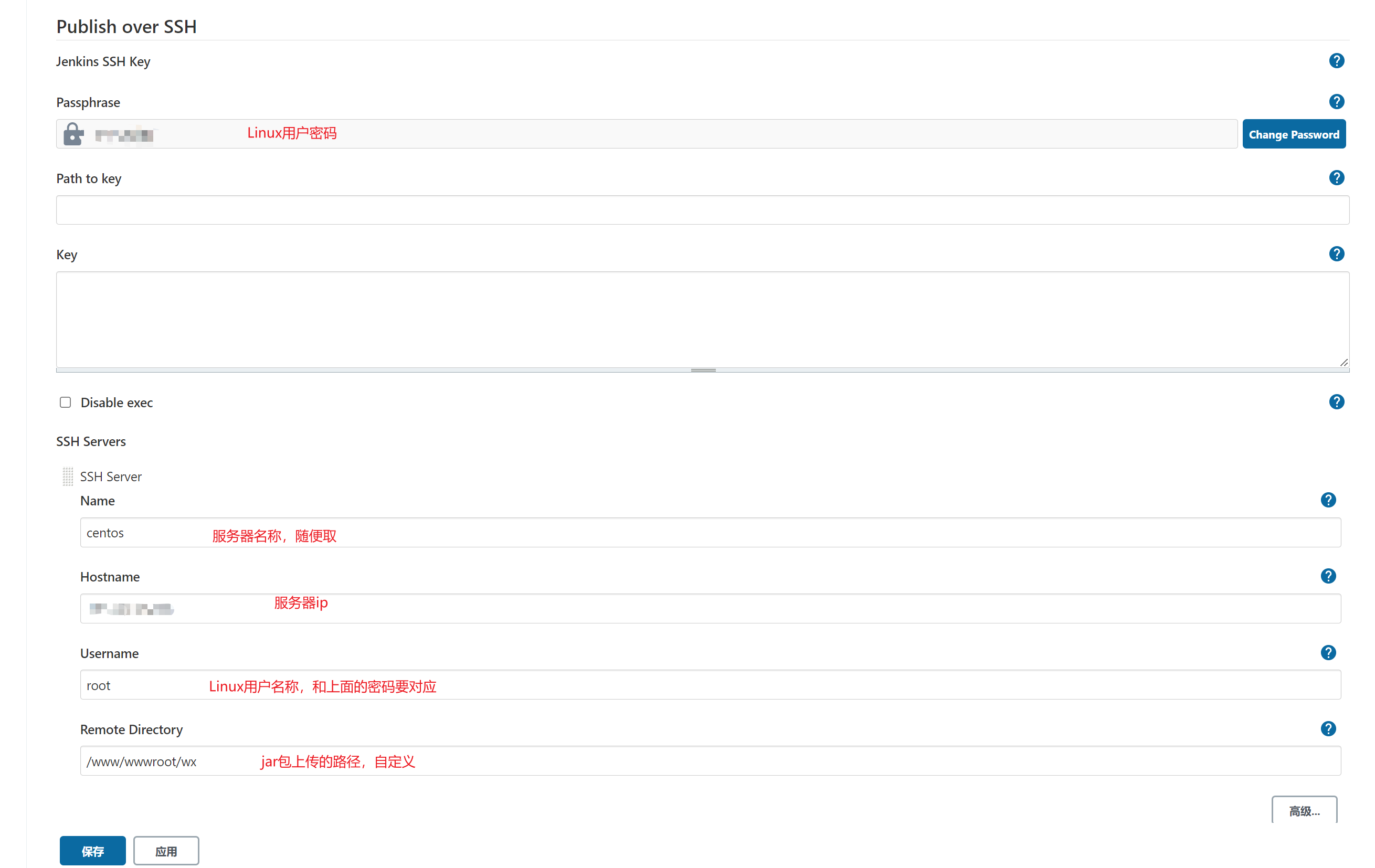
1.9 配置服务器

进入系统配置

拉到最下面,配置上图红字内容,保存


  1. 10 选择左侧栏的新建Item,然后输入任务名称,选择第一个Freestyle project,点击确定
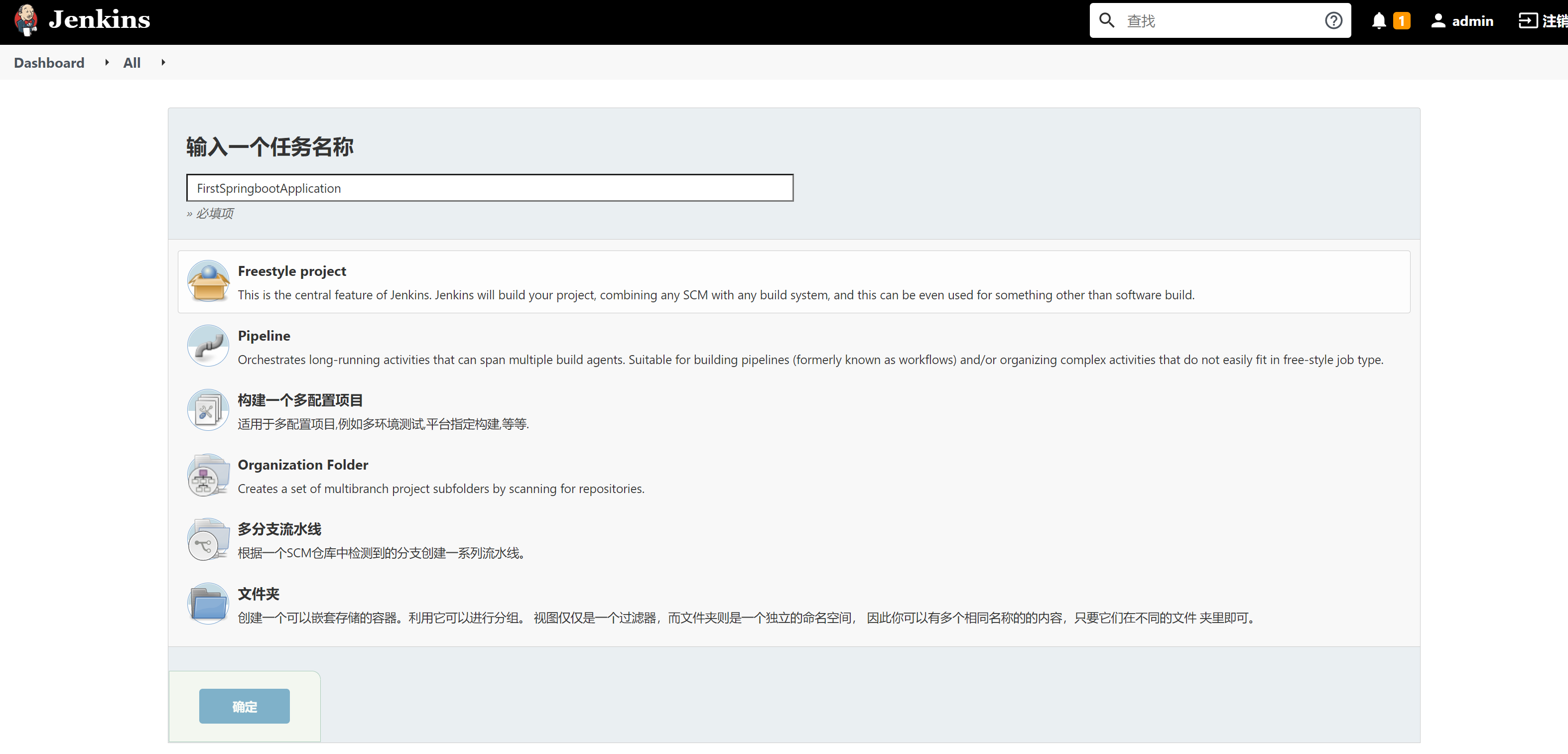
输入任务名称


1.11 由于我是在自己的电脑上装的Jenkins,代码也在本地,所以下面的操作会有所不同,使用git管理代码的可以看参考文章


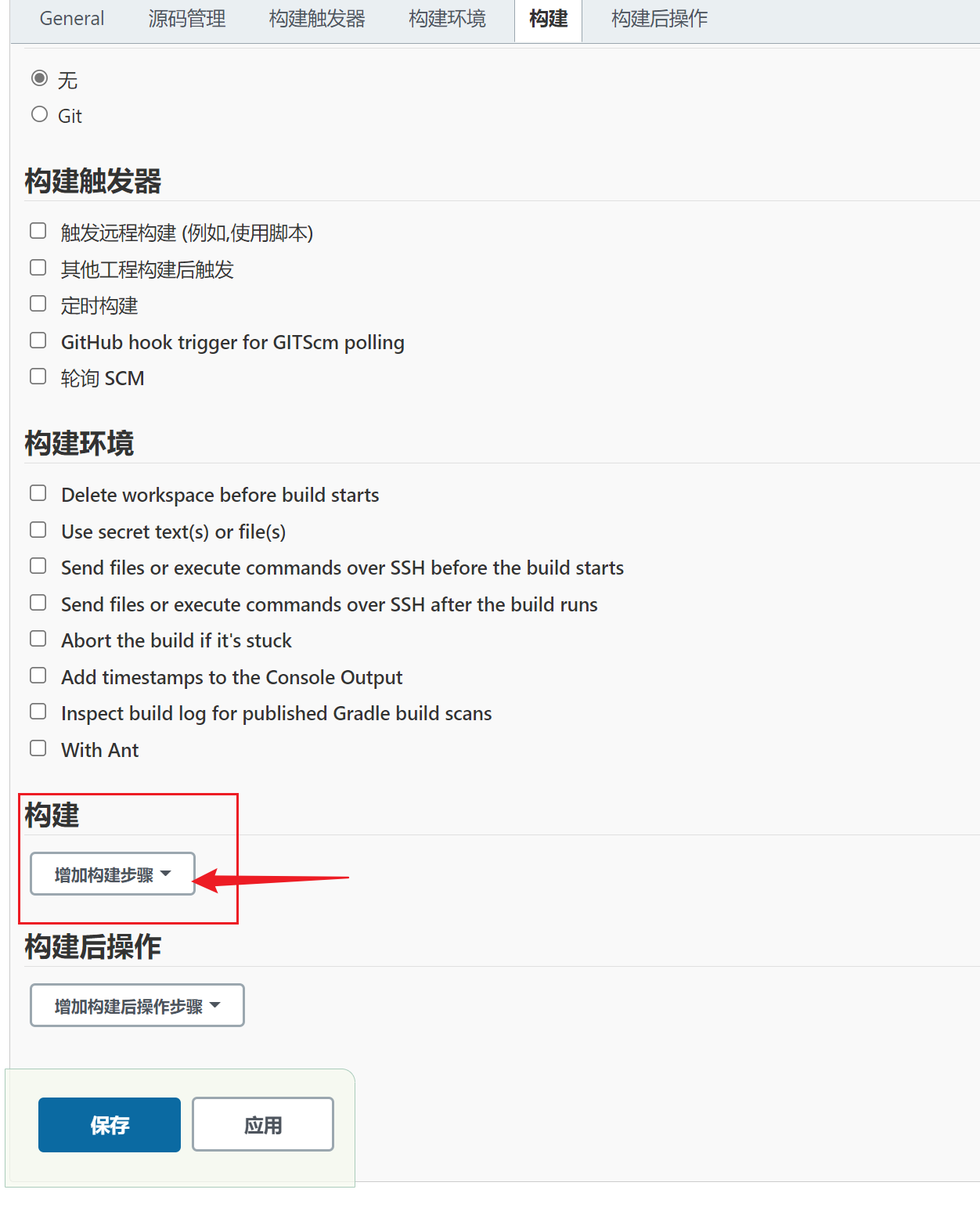
1.12 进入项目配置页面后,前面的内容都不用管,直接拖到构建这一栏
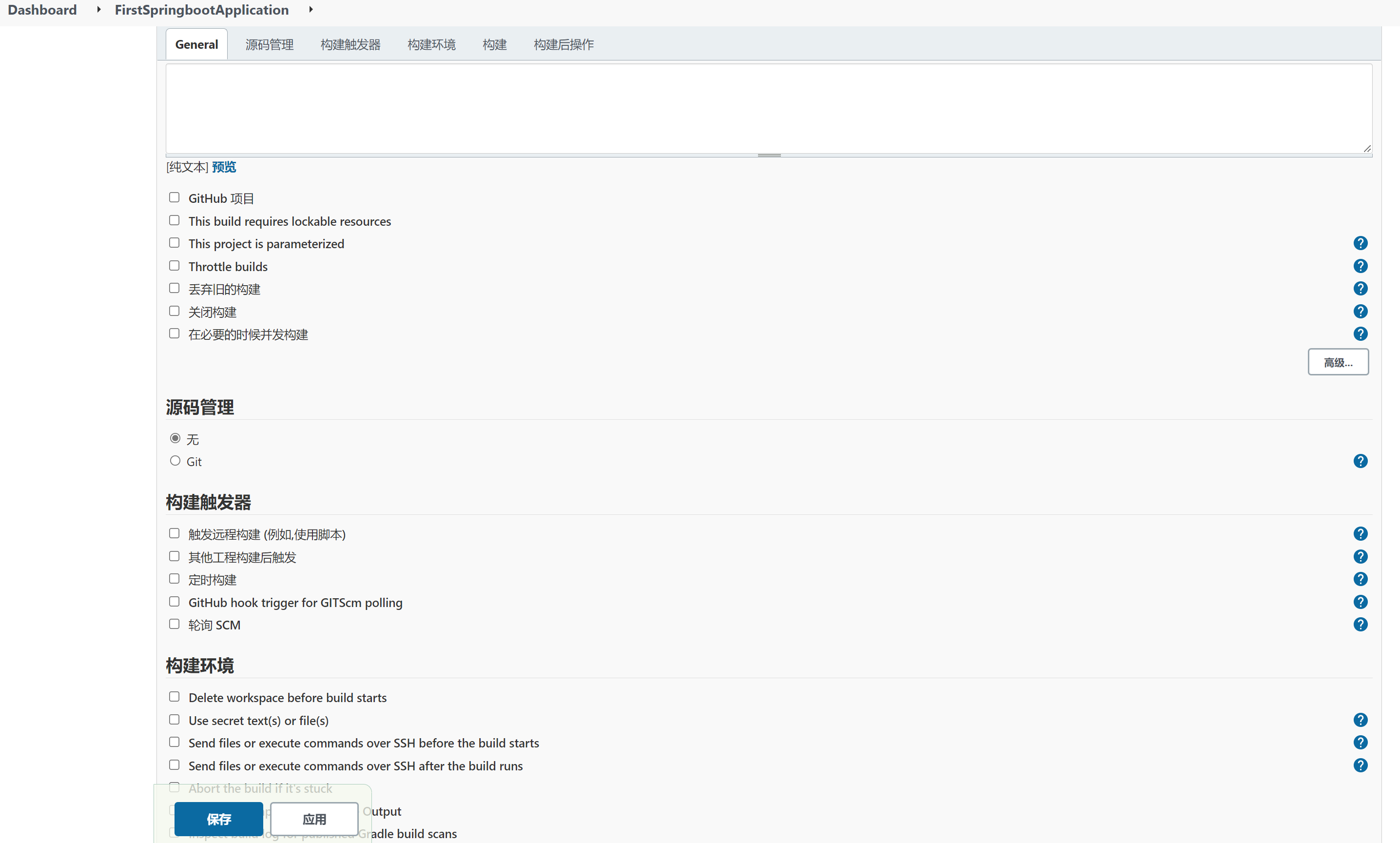
这些都不用管

配置构建步骤


1.13 点击增加构建步骤,由于我的电脑是Windows系统,所以选择执行Windows批处理命令

命令1


然后再增加一个构建步骤,把打包好的jar包复制到Jenkins的工作目录(C:\Users\username\.jenkins\workspace\任务名称\)

ps: 尝试过将这个命令也放在上面,但是没有执行,所以只能单独拿出来

命令2


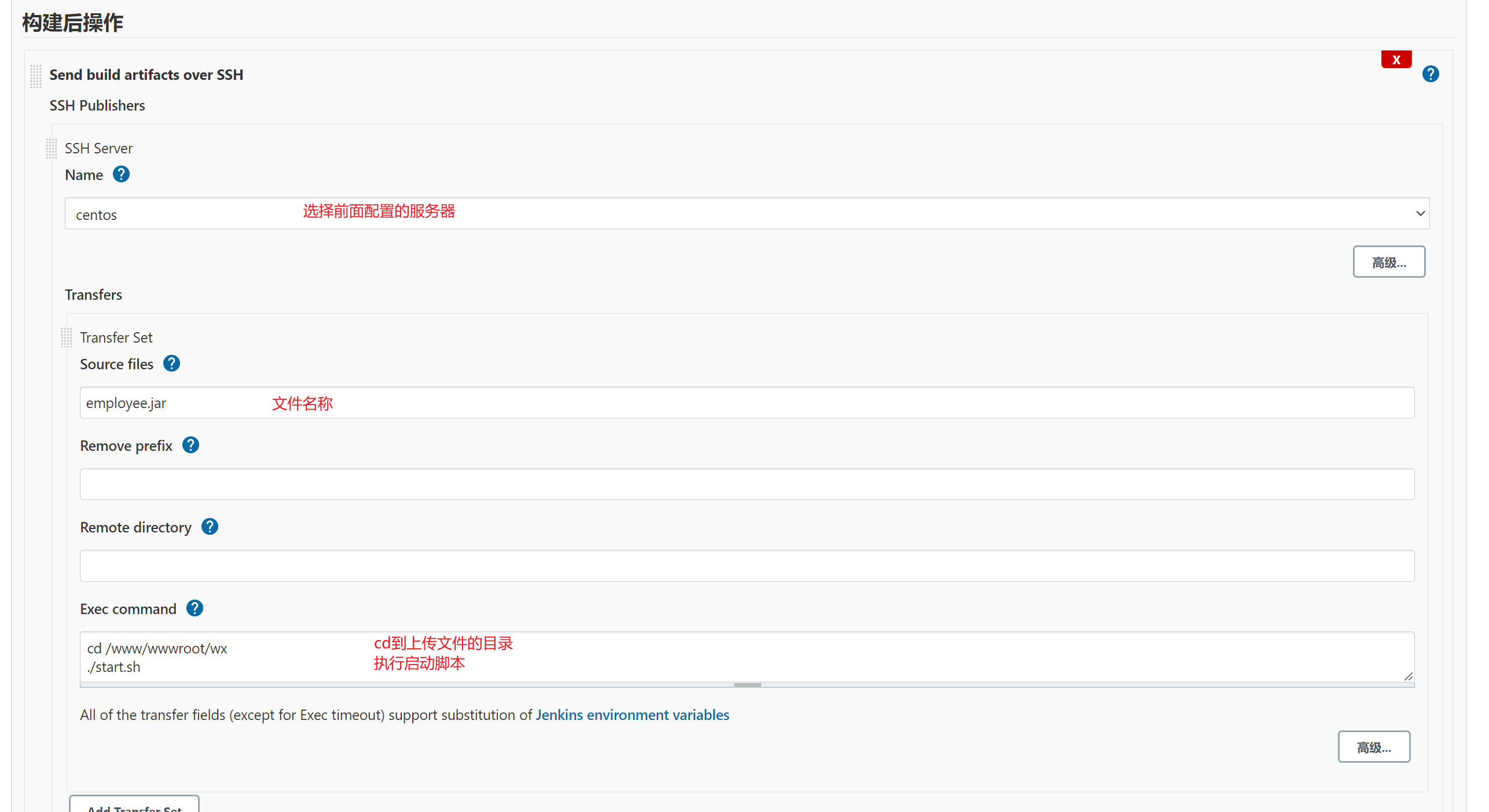
1.14 点击增加构建后操作,选择下图所示选项(用ssh把jar包发送到服务器),填写红字标注的内容
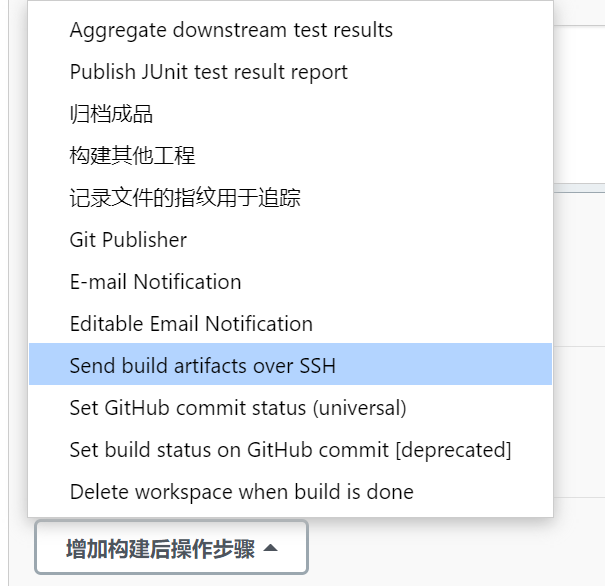
选择SSH选项


填写指引


1.15 启动脚本 start.sh 内容如下,放在服务器的 /www/wwwroot/wx 目录下

1
2
3
4
5
6
7
8
9
10
11
12
13
14
15
16
17
18
19
20
21
22
23
24
25
26
27
28
29
30
31
#!/bin/bash
#日期格式
date="[`date +"%Y-%m-%d_%H:%M:%S"`] "
#script.log记录脚本执行日志
echo $date'---------start.sh----------' > script.log
#先查一下是否有正在运行的employee服务,获取它的进程id
pid=`ps -ef |grep employee.jar|grep -v grep|awk '{print $2}'`

echo $date'employee service pid:'$pid >> script.log

#如果进程id不为空,说明已经有服务在运行,先停掉
if [ -n "$pid" ]
then
echo $date"Stop service : employee.jar" >> script.log
kill -9 $pid
fi

echo $date'Start service : employee.jar' >> script.log
#启动服务,必须用jdk的全路径,后台运行服务,日志输出到employee.log
nohup /usr/local/jdk1.8.0_321/bin/java -jar employee.jar > employee.log &
#再次获取服务进程id
pid=`ps -ef |grep employee.jar|grep -v grep|awk '{print $2}'`
#如果进程id不为空,则服务启动成功
if [ -n "$pid" ]
then
echo $date'Start service success! pid:'$pid >> script.log
exit 0
else
echo $date'Start service fail!' >> script.log
exit 1
fi

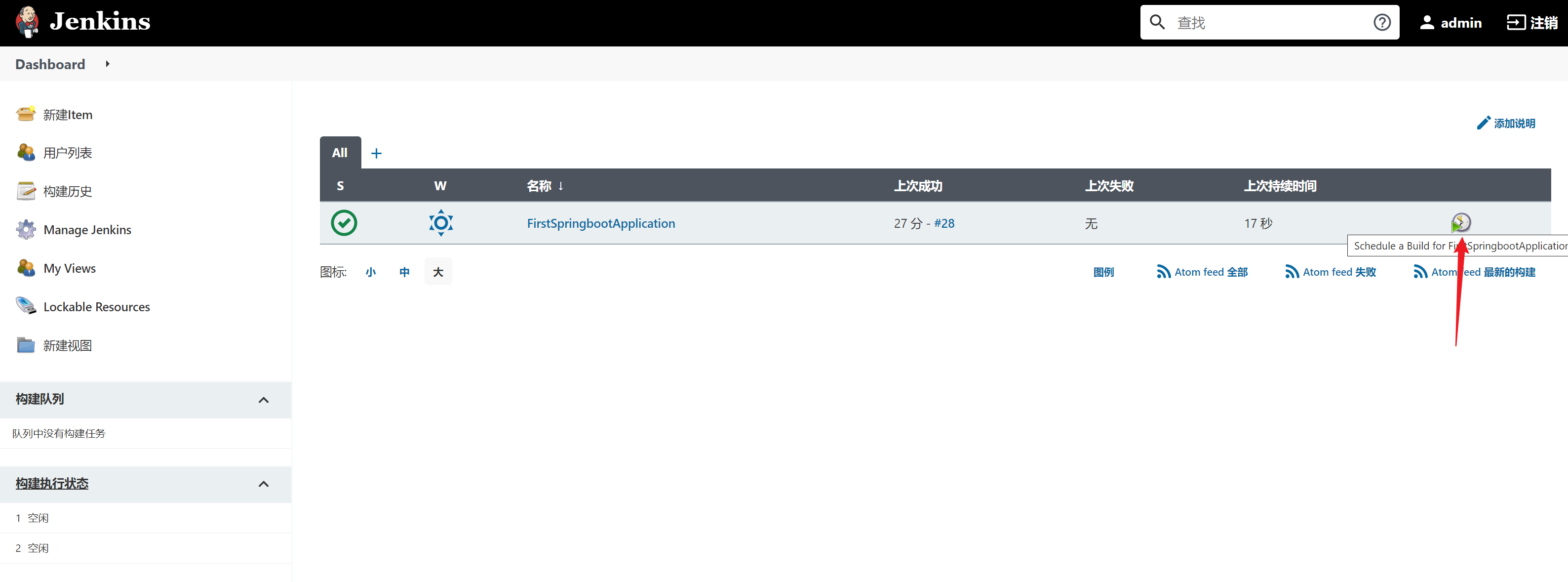
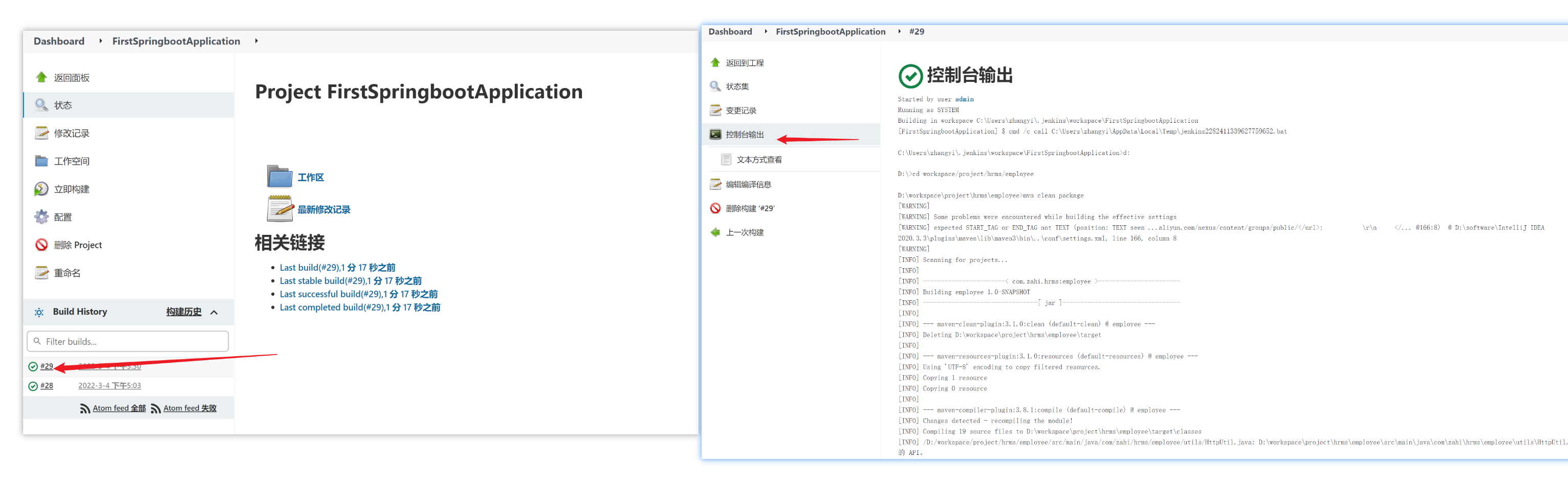
1.16 配置完成,点击保存,回到首页,点击右边的按钮开始一次构建

开始构建

查看构建输出的日志

2、参考文章

Jenkins详细教程-jenkins安装与配置 - 不停学 - 博客园 (cnblogs.com)